Übung · hacking · Level 2
Aufgabe 8 + 9 — Mein Rechner unter der Lupe
Schau unter die Motorhaube deines Rechners — Hardware, Prozesse, Pipes und Umleitungen.
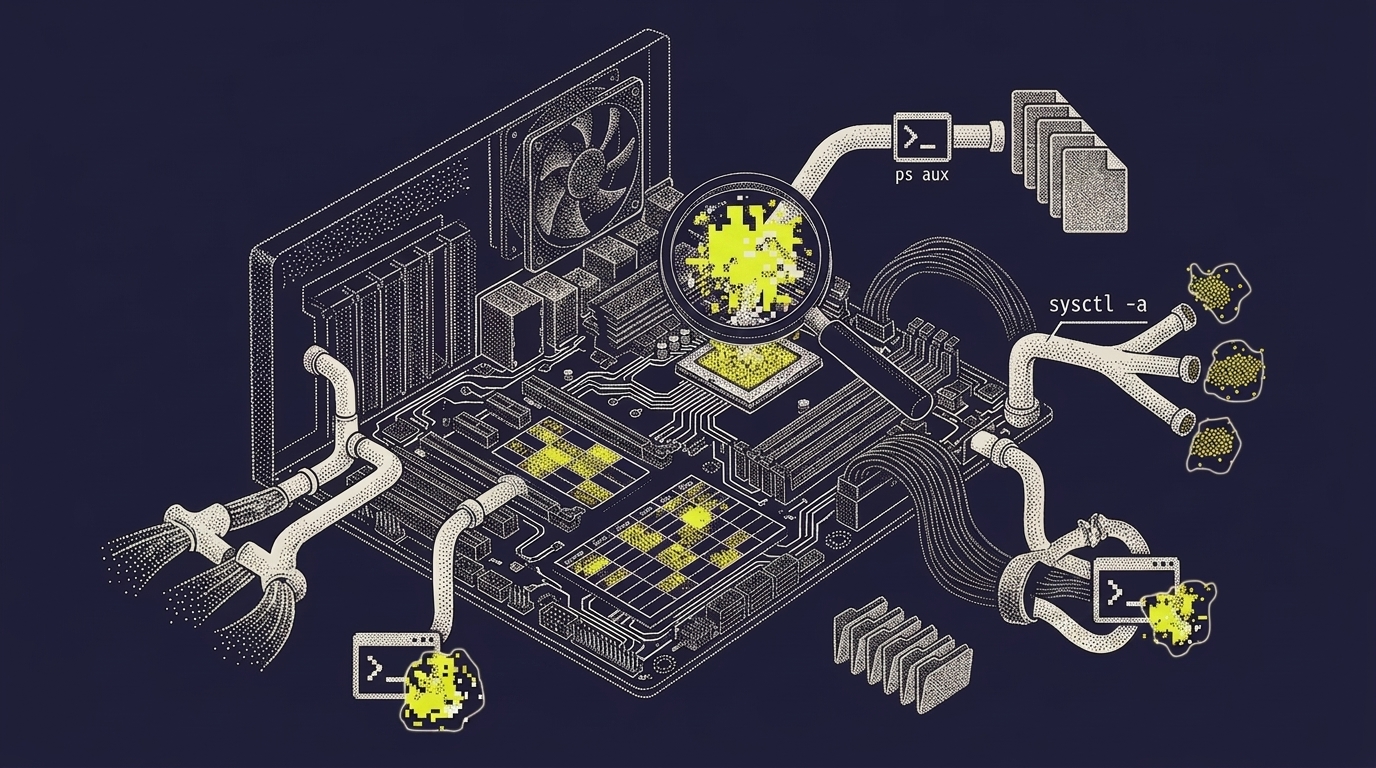
Aufgabe 8 + 9 — Mein Rechner unter der Lupe
Dein Ziel: Finde heraus, welche Hardware in deinem Rechner steckt — und sieh nach, welche Programme im Hintergrund arbeiten, auch wenn du nichts machst.
Du brauchst Terminal (Mac) oder PowerShell (Windows) — das kennst du schon aus Aufgabe 7. Falls nicht → Werkzeuge-Seite
Aufgabe 8 — Was steckt drin?
Wie ein Mechaniker, der unter die Motorhaube schaut: Wir fragen den Rechner direkt, wie sein Innenleben aussieht.
Welcher Prozessor?
macOS · Terminal
sysctl machdep.cpu.brand_string
Windows · PowerShell
Get-CimInstance Win32_Processor |
  Select Name
Der Prozessor ist das Gehirn deines Rechners. Er sagt dir jetzt seinen vollen Namen.
Wie viele Kerne?
macOS · Terminal
sysctl hw.ncpu
Windows · PowerShell
Get-CimInstance Win32_Processor |
  Select NumberOfCores
Moderne Prozessoren haben mehrere Kerne — wie mehrere Gehirne in einem Kopf. Jeder kann gleichzeitig an etwas anderem arbeiten.
Wie viel Arbeitsspeicher?
macOS · Terminal
sysctl hw.memsize
Windows · PowerShell
Get-CimInstance Win32_ComputerSystem |
  Select TotalPhysicalMemory
Hinweis: Auf neueren Macs (Apple Silicon — M1, M2, M3 …) kann
sysctl hw.memsizeleer bleiben. Dann schau stattdessen unter: Apfel-Menü → Über diesen Mac — dort steht der RAM direkt.
RAM ist der Kurzzeitspeicher — was gerade benutzt wird, liegt dort. Die Zahl kommt in Bytes — der kleinsten Speichereinheit. 1 GB = 1.024 × 1.024 × 1.024 Bytes. Um auf GB zu kommen:
Bytes ÷ 1.073.741.824 = GB
Beispiel: 8.589.934.592 ÷ 1.073.741.824 = 8 GB
Wie voll ist die Festplatte?
macOS · Terminal
df -h /
Windows · PowerShell
Get-Volume C
Du siehst, wie groß deine Festplatte ist und wie viel davon schon belegt ist. Das -h beim Mac heißt “human-readable” — also für Menschen lesbar.
Wie viele Apps installiert?
macOS · Terminal
ls /Applications | wc -l
Windows · PowerShell
Get-ChildItem 'C:\Program Files' |
  Measure-Object
Hier passiert etwas Neues: das Zeichen | heißt Pipe. Es verbindet zwei Befehle — das erste schreibt seine Ausgabe, das zweite liest sie direkt ein, wie Wasser durch ein Rohr. Hier: ls listet die Apps auf, wc -l zählt die Zeilen. Befehle kann man zusammenstecken wie Lego.
Windows-Hinweis:
Get-ChildItem 'C:\Program Files'zählt Ordner in Program Files — das ist nicht dasselbe wie App-Bundles beim Mac, gibt aber eine gute Schätzung.
🔎 Mini-Forscherfrage
Rechne hw.memsize mit der Formel oben in GB um — wie viel hat dein Rechner? Und: Warum gibt df -h / die Größe schon fertig in GB oder TB, aber sysctl hw.memsize in rohen Bytes? Was ist da der Unterschied?
Aufgabe 9 — Was tut mein Rechner gerade?
Wie ein Geheimagent, der zuhört: Wir schauen zu, was alles im Hintergrund läuft — auch wenn du gerade “nichts machst”.
Die Top-Prozesse jetzt
macOS · Terminal
top -l 1 | head -20
Windows · PowerShell
Get-Process |
  Sort CPU -Descending |
  Select -First 20
Du siehst die ersten 20 Prozesse. Ein Prozess ist ein laufendes Programm. Beim Mac filtert | head -20 die ersten 20 Zeilen heraus, bei Windows tut | Select -First 20 das Gleiche.
Wer braucht am meisten CPU?
macOS · Terminal
top -l 1 -o cpu | head -15
Windows · PowerShell
Get-Process |
  Sort CPU -Descending |
  Select -First 15
Jetzt sortiert: ganz oben steht der Prozess, der gerade am meisten CPU braucht. Vielleicht dein Browser? Vielleicht eine App im Hintergrund?
Wie viele Prozesse laufen insgesamt?
macOS · Terminal
ps aux | wc -l
Windows · PowerShell
(Get-Process).Count
Wahrscheinlich überraschend viele — der Rechner ist nie wirklich untätig.
Alles in eine Datei umleiten
macOS · Terminal
ps aux > meine_prozesse.txt
Windows · PowerShell
Get-Process > meine_prozesse.txt
Das Zeichen > ist eine Umleitung. Statt die Ausgabe auf den Bildschirm zu schicken, schreibt sie der Rechner in die Datei meine_prozesse.txt. Genau dasselbe Prinzip wie unsere Python-Datei aus Aufgabe 6 — nur eine Ebene tiefer.
🔎 Mini-Forscherfrage
Welcher Prozess auf deinem Rechner frisst gerade am meisten Arbeitsspeicher? Und: Wie viele Prozesse laufen, wenn du gerade nichts machst? Warum so viele, wenn du doch nichts tust?